使用 jekyll 搭建自己的博客
Jekyll有很多主题可以使用,下面是一些常用的主题:
https://github.com/topics/jekyll-theme
本人使用的是al-folio主题,主题地址在这里:
https://github.com/alshedivat/al-folio
一、基于模板创建 Github Pages 仓库
step1
使用下面的链接创建一个新的仓库:
https://github.com/new?template_name=al-folio&template_owner=alshedivat
注意:仓库名称必须为 <your-github-username>.github.io 或 <your-github-orgname>.github.io
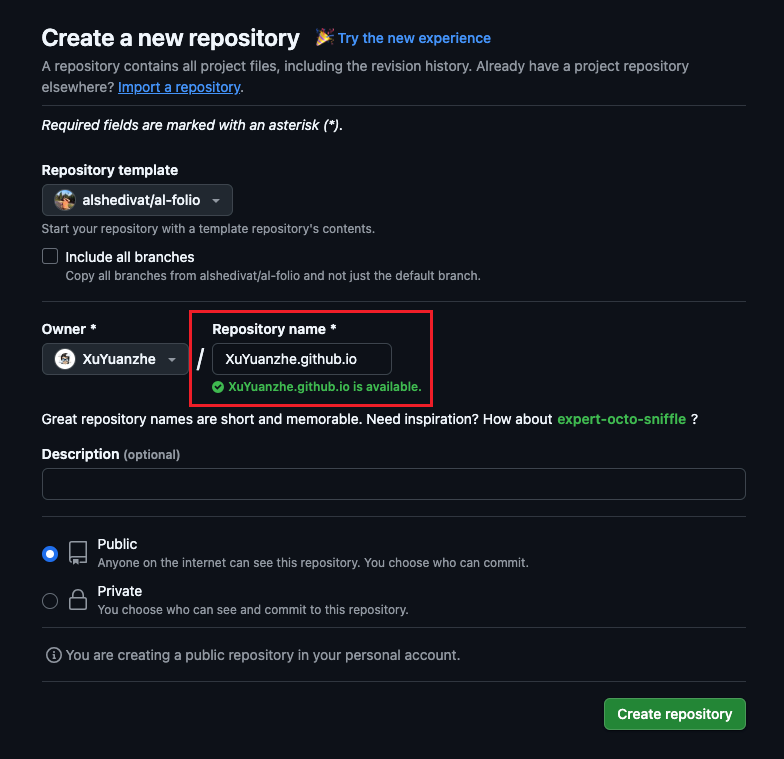
step2
进入新仓库依次找到 Settings -> Actions -> General -> Workflow permissions 授予读写权限
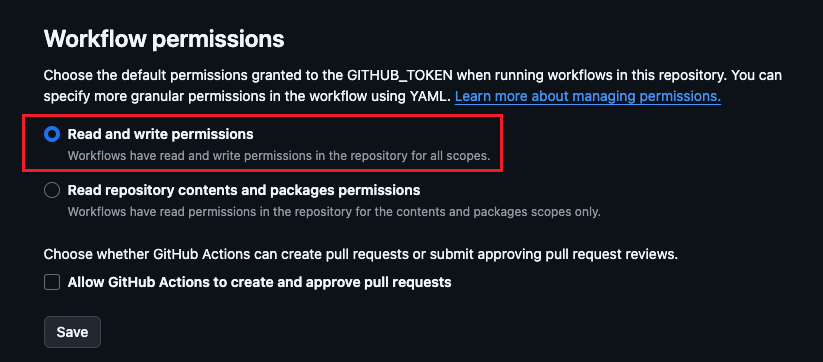
step3
修改 _config.yml 文件中的 url 和 baseurl 字段:
- 把 url 设置成
<your-github-username>.github.io - 把 baseurl 设置成空字符串
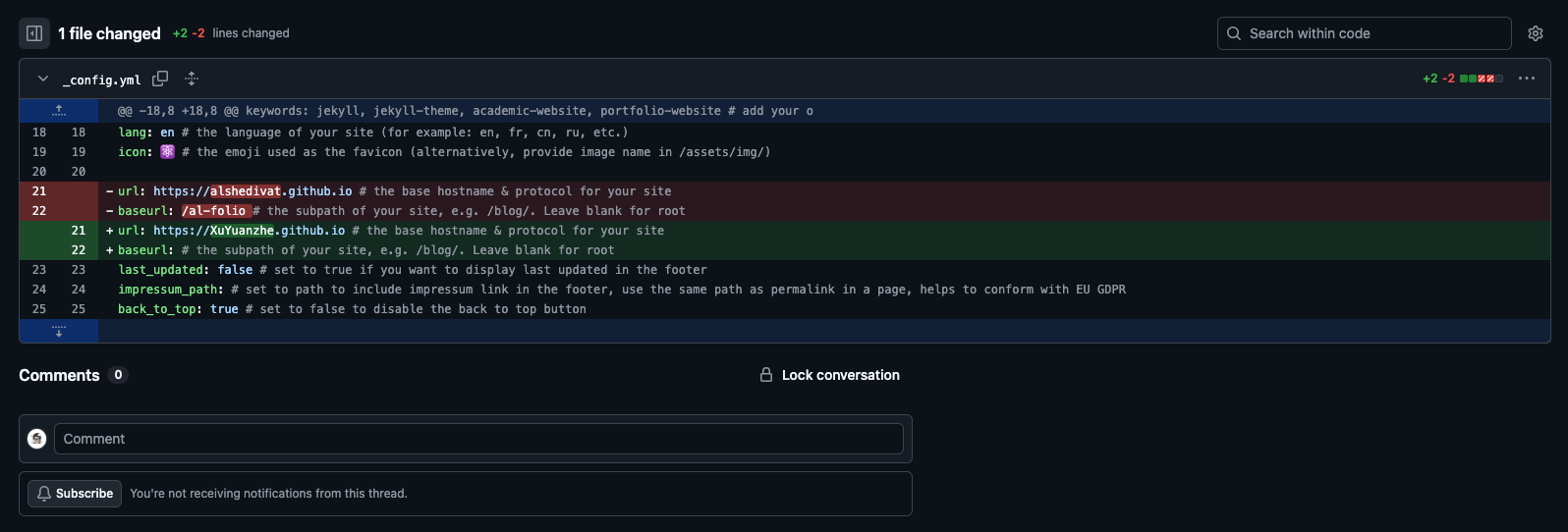
step4
进入 Actions -> Deploy site 等待 Update_config.yml 完成从橙黄色变成绿色
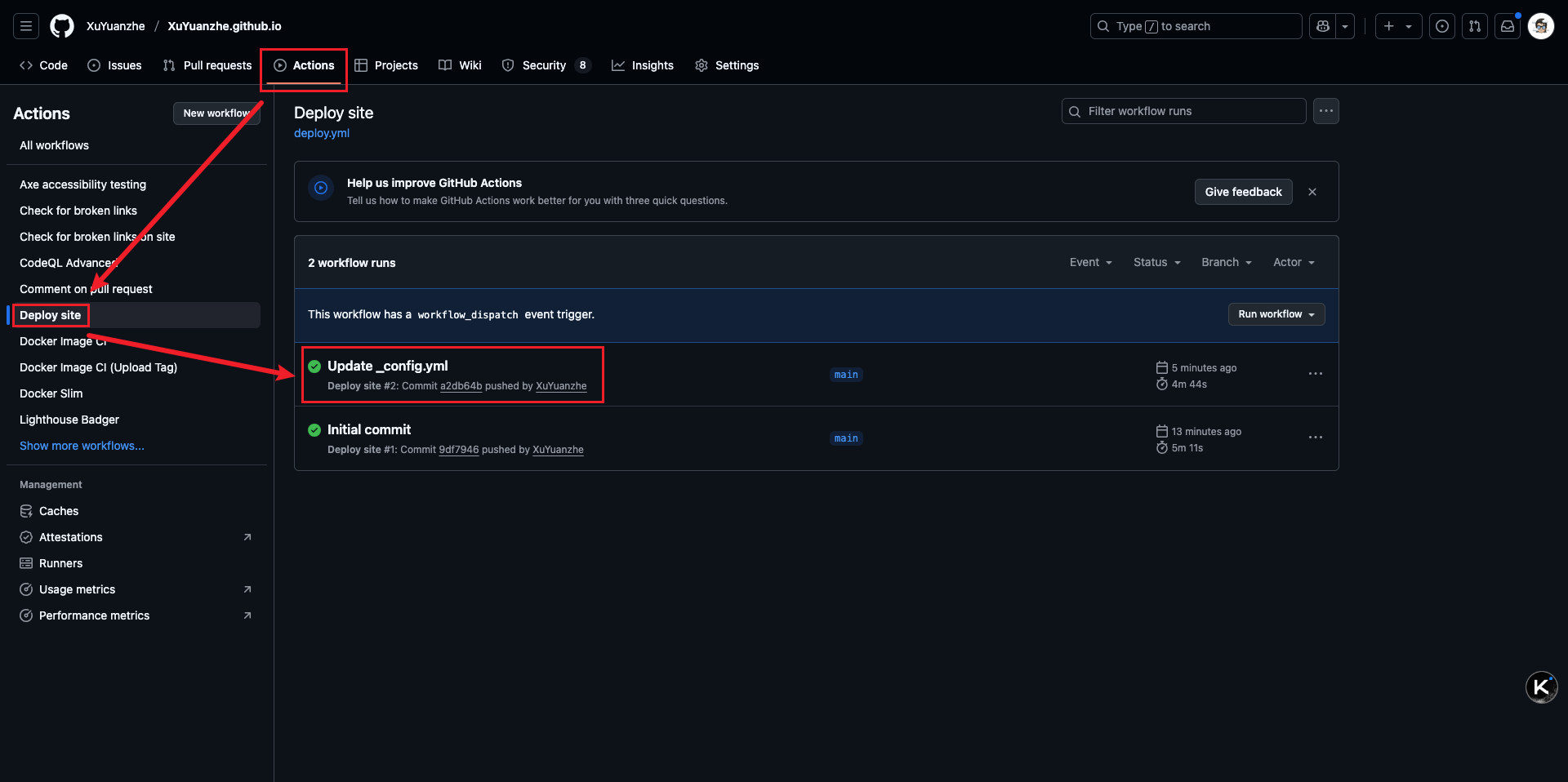
现在除了 main 分支还自动创建了一个 gh-pages 分支
step5
进入 Settings -> Pages -> Build and deployment 修改 branch 从 main 切换到 gh-pages 点击 save 保存
step6
进入 Actions -> pages-build-deployment 等待 pages-build-deployment 完成从橙黄色变成绿色
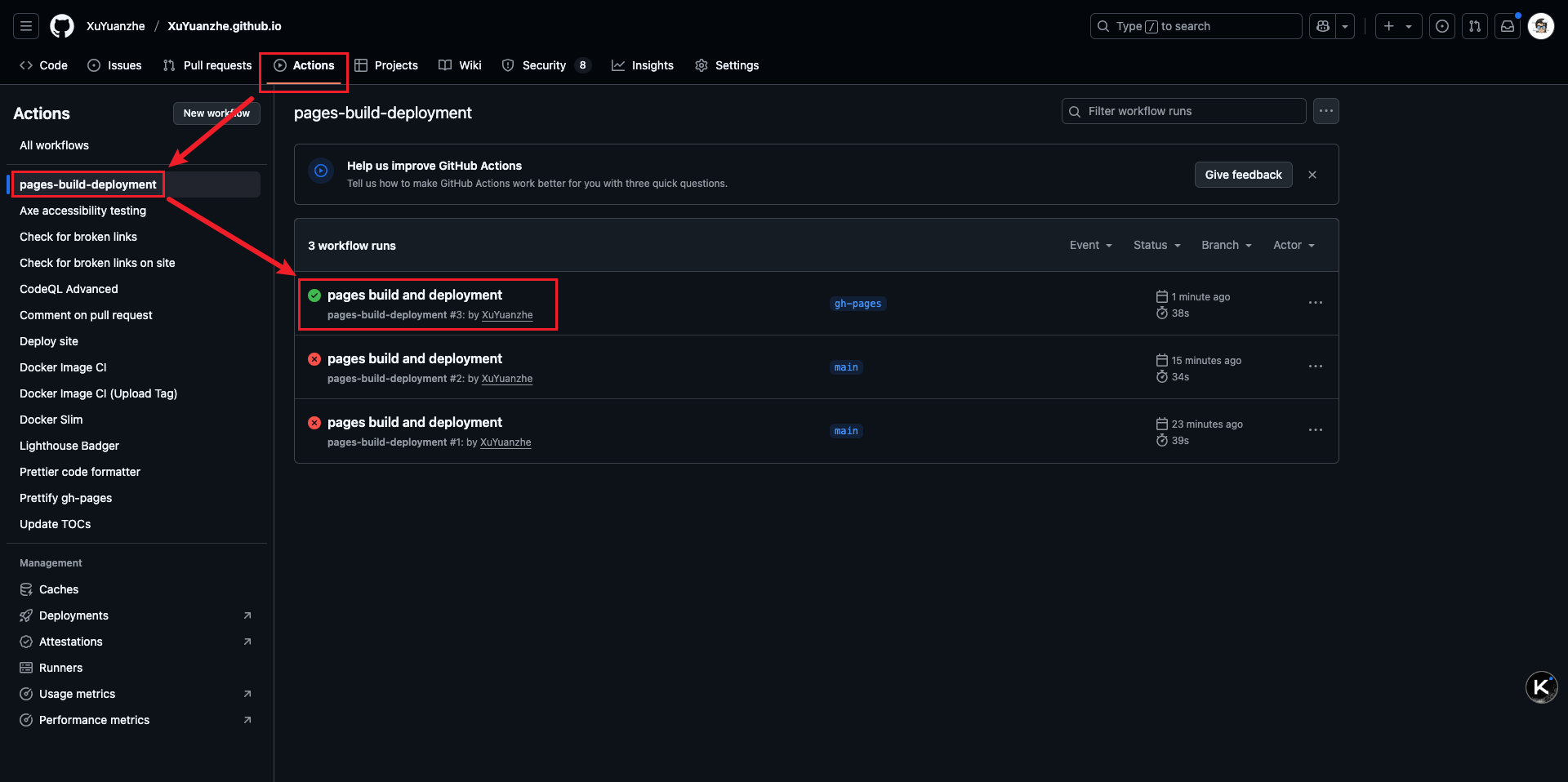
进入 pages-build-deployment 可以看到网站已经生成了
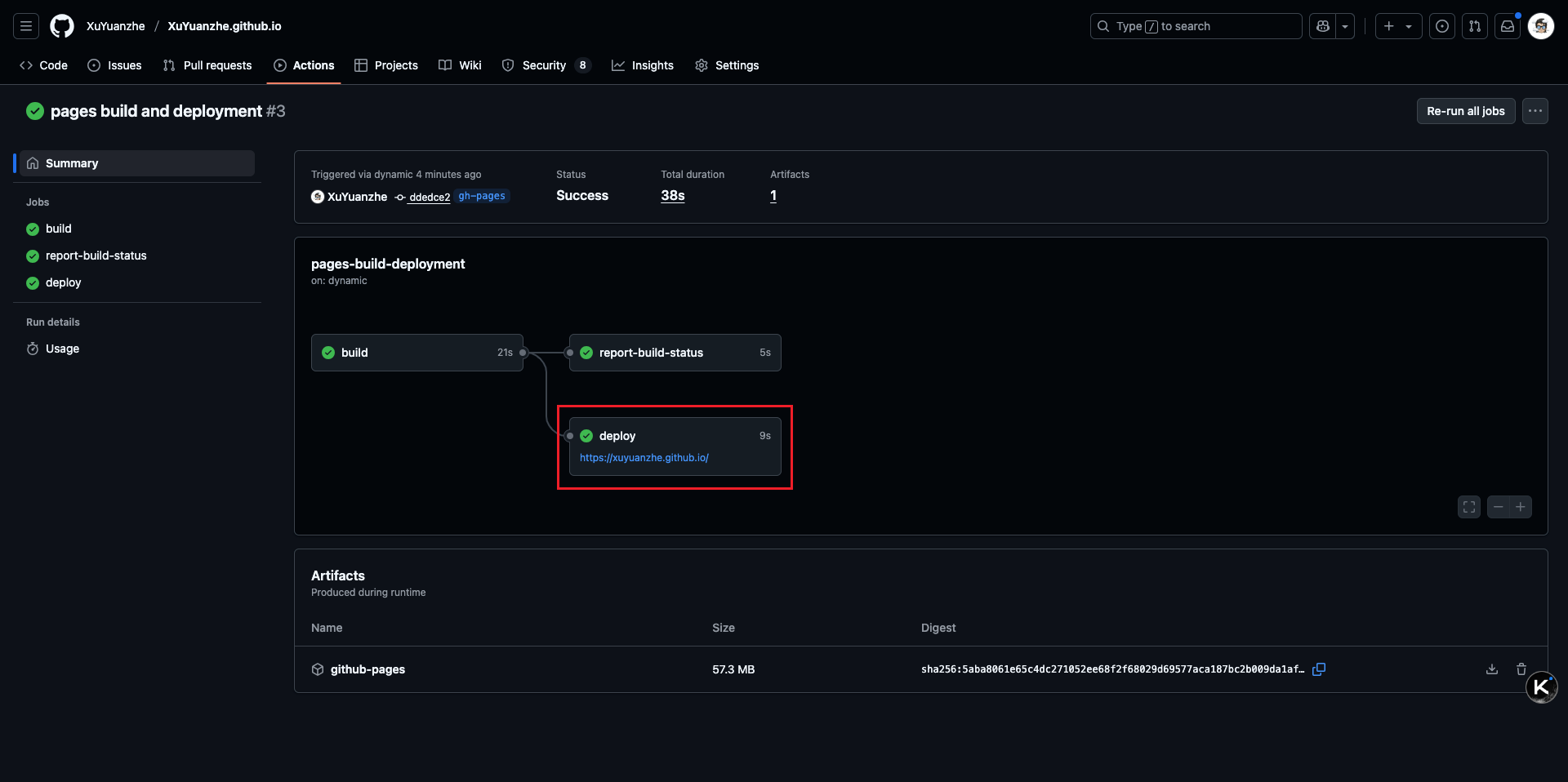
现在可以 clone 项目到本地进行编辑了
$ git clone git@github.com:<your-username>/<your-repo-name>.git
2. 本地编辑
官方建议使用 docker 环境 我这里使用的本地环境
al-folio 的官方文档参考:
https://github.com/alshedivat/al-folio/blob/main/INSTALL.md
我这里使用 mac 电脑演示
step1 Ruby
安装 ruby
brew install ruby
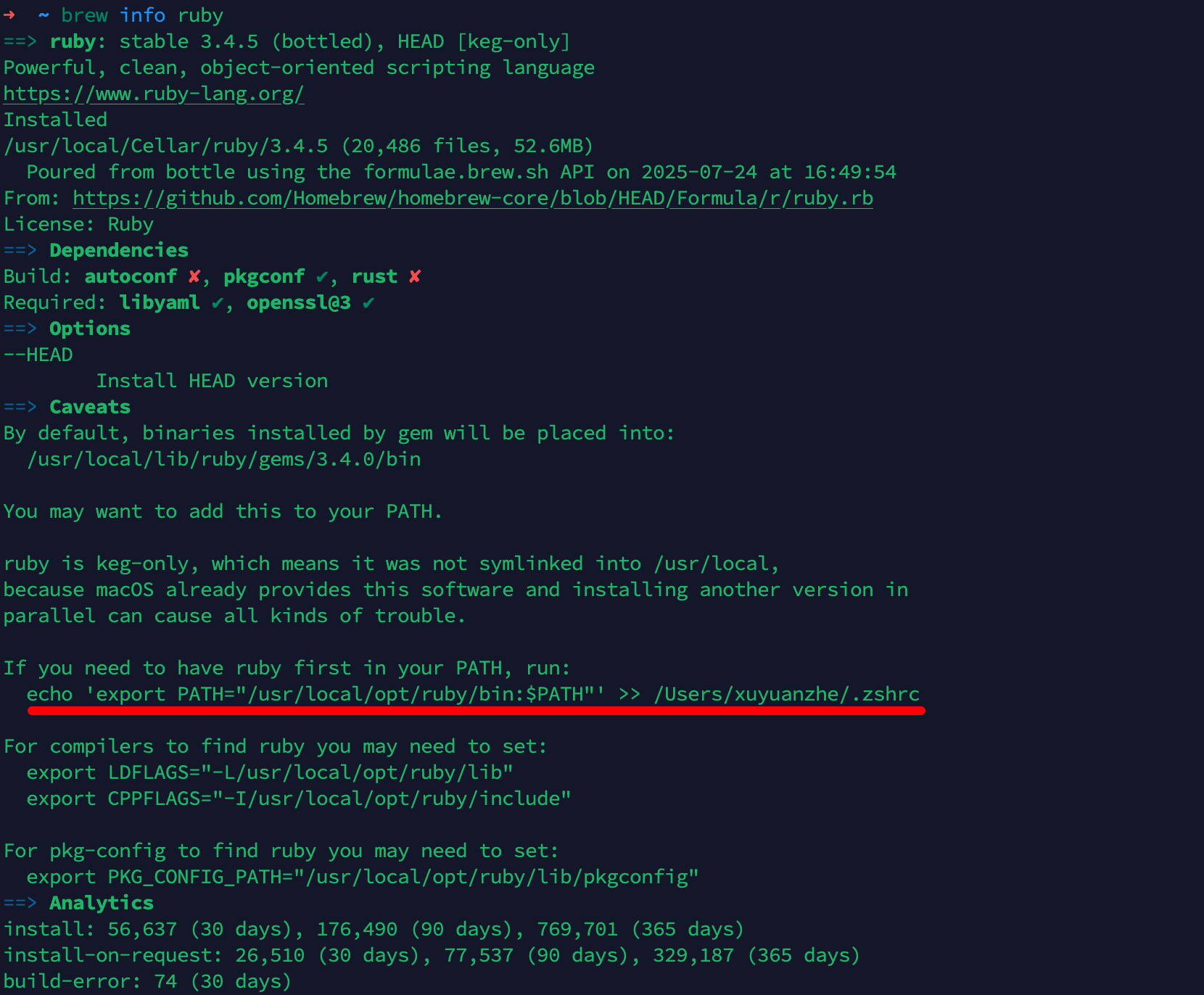
查看安装信息
brew install info
执行这个语句将我们自己安装的 ruby 添加到环境变量中(macOS 系统自带 ruby 我们用自己安装)
查看 ruby 版本
ruby -v
step2 Jekyll
安装 jekyll
gem install --user-install bundler jekyll
添加到环境变量中 我这里使用的是 zsh
echo 'export PATH="$HOME/.gem/ruby/3.4.0/bin/"' >> ~/.zshrc
source ~/.zshrc
查看 jekyll 版本
jekyll -v
step3 Start
进入项目目录
cd <your-username>.github.io
启动项目
bundle exec jekyll serve
WARNING
官方模板里支持 RSS 订阅 这可能导致项目无法启动,我的解决方法是注释掉
_config.yml中的external_sources相关代码
项目启动后可以在浏览器中访问 http://localhost:4000 查看效果,修改样式可以实时看到效果。
enjoy ✌︎(ツ)ɔ
step4 一些关键字
layout: post    # 分类
title: Test     # 标题
date: 2025-07-25 15:00:00           # 创建时间
last_updated: 2025-07-26 15:00:00   # 最后更新时间
description: test       # 简介
tags: Ruby              # 标签
categories: tech        # 分类
featured: false         # 置顶
related_posts: false    # 支持显示相关文章 全局已关闭
giscus_comments: false  # 支持评论
disqus_comments: false  # 支持 DISQUS 评论
pretty_table: true      # 支持 表
tabs: true              # 支持 tabs
typograms: true         # 支持 typograms 样式
citation: true          # 支持引用信息
pseudocode: true        # 支持 pseudocode 伪代码
code_diff: true         # 支持代码对比
map: true               # 支持 geojson 渲染
redirect: /assets/pdf/example_pdf.pdf               # 支持重定向
thumbnail: /assets/img/posts/202507251033900.png    # 缩略图
mermaid:
  enabled: true     # 支持流程图
  zoomable: true    # 允许流程图缩放
toc:
  beginning: true   # 支持目录
images:
  lightbox2: true   # 支持Lightbox2 图片库
  photoswipe: true
  spotlight: true
  venobox: true
chart:
  plotly: true      # 支持 plotly 图表
  vega_lite: true   # 支持 vega lite 图表
  echarts: true     # 支持 echarts 图表
  chartjs: true     # 支持 chart.js 图表
添加完文章后,可以通过 npx prettier --write "**/*.md" 来检查 _posts 目录下的文章格式是否正确。
安装 prettier 工具很简单,只需要执行 npm install --save-dev prettier
如果安装成功执行报错:
[error] Cannot find package '@shopify/prettier-plugin-liquid' imported from /Users/xuyuanzhe/path/XuYuanzhe.github.io/_posts/noop.js
是因为插件缺失,安装一下 Shopify 插件即可 npm install --save-dev @shopify/prettier-plugin-liquid